以前图省事用“重装助手”这类一键装机工具,以为能一步到位,结果装完系统一肚子火——浏览器主页被篡改成2345、桌面莫名多一堆推广软件、连安全软件都被偷偷锁定配置,想彻底清理干净比重装系统还费劲。今天就给各位电脑用户、数码爱好者,实测一款2026年真正零捆绑、不篡改主页的干净装机U盘方案,全程干货无套路,教你自己动手装出纯净稳定的新系统。
一、别再踩坑!一键装机软件的“暗坑”你中了几个
先跟大家聊聊为啥不推荐“重装助手”这类工具,不是我故意黑,是这么多年实测下来,坑实在太多,而且全是影响使用的硬伤。
1. 主页篡改+捆绑软件,防不胜防
这是最恶心的问题。用这类工具装完系统,浏览器主页百分百被篡改,不是2345就是一些不知名导航站,想改回去?注册表被锁、快捷方式被篡改,改完重启又失效。更烦的是桌面自动多出一堆推广软件:某某浏览器、某某安全卫士、某某影音,甚至还有游戏推广链接,全是没经过你同意强制安装的,卸载完还有一堆残留文件和注册表垃圾,电脑越用越卡。
2. 系统镜像来源不明,稳定性极差
“重装助手”里的系统,全是第三方修改过的Ghost镜像,不是微软官方原版。为了推广牟利,作者会在镜像里植入推广程序、精简掉系统必要组件,装完后经常出现驱动不兼容、蓝屏死机、功能异常的问题。比如有粉丝跟我说,用它装完Win11,指纹用不了、WiFi连不上、小米互传功能直接消失,想修复只能再重装,纯纯浪费时间。
3. 暗藏安全风险,隐私没保障
更可怕的是安全问题。这类工具的镜像和程序,很多都没经过安全校验,可能暗藏木马、病毒或恶意程序。你装系统是为了电脑更流畅,结果把恶意程序请进电脑,账号密码、隐私文件全暴露,得不偿失。之前火绒就曝光过,多款装机工具会释放恶意配置文件,操控安全软件给自己“洗白”,这种行为太没底线。
4. 功能局限大,新老电脑都不兼容
这类工具看着操作简单,实则限制极多。老电脑不支持Win10/Win11,新电脑又因缺少NVMe、RST驱动认不出硬盘。而且只能在系统能正常进入时使用,一旦电脑崩溃、开不了机,它直接没用,完全没法应急维护,实用性大打折扣。
我自己前两年也图省事用过一次,花了30多块买所谓“会员纯净版”,结果还是一样捆绑,装完系统各种小毛病不断,最后还是自己用U盘重装了官方原版才解决。从那以后我就坚定:装系统绝对不用一键装机工具,只认纯净U盘方案,安全、稳定、无捆绑,一劳永逸。
二、2026年纯净装机首选!这款PE方案零广告零篡改
聊完坑,接下来上硬货——2026年我实测对比10多款工具后,选出的最干净、最实用的装机U盘方案:USBOS V3.0 + 微软官方原版ISO,圈内公认的纯净标杆,完美解决所有装机痛点。
1. 为什么选USBOS V3.0?极致纯净是底线
先说说核心工具USBOS V3.0,它是2026年刚更新的PE工具箱,最大优势就是100%纯净无捆绑,比老牌微PE还干净。
- 零广告零推广:制作启动盘、进入PE系统、装完系统全程,没有任何弹窗广告,不会强制安装任何软件,桌面只有分区工具、系统安装器、数据恢复等6个核心功能图标,清爽到极致。
- 绝不篡改主页:这点是重点!它不会修改浏览器主页、不会篡改注册表、不会添加恶意快捷方式,装完系统是什么样就是什么样,完全保留官方原版的干净状态。
- 安全可校验:官方提供MD5和SHA1双重校验码,下载后可以核对,确保文件没被篡改、没被植入恶意程序,用着放心。
2. 功能全面,新老电脑通吃
光干净还不够,装机工具得实用,USBOS V3.0在功能上直接拉满,完美适配2009年到2026年的所有电脑。
- 双启动兼容:支持BIOS+UEFI双引导模式,新电脑的UEFI安全启动、老电脑的传统Legacy模式都能完美识别,不用来回切换设置。
- 驱动全集成:内置全网卡驱动、USB3.x驱动、NVMe固态驱动、Intel RST VMD驱动,开机自动联网,新电脑不会认不出硬盘,装系统时能直接在线下载最新驱动,不用再单独找。
- 维护功能强:除了装系统,还带硬盘分区、密码重置、数据恢复、引导修复、硬件检测等功能,电脑开不了机、误删文件、引导损坏,用它都能应急解决,一个U盘顶半个维修工具包。
3. 对比实测:干净又好用,完胜同类
我特意拿它和微PE、小兵PE、老毛桃这些工具做了实测,结果很明显:
- 对比微PE:和微PE一样干净,但微PE没网络、新电脑兼容性差,USBOS自带网络、驱动全,功能强太多。
- 对比小兵PE:小兵PE功能全但有轻微推广,USBOS完全零推广,更纯净。
- 对比老毛桃、大白菜:这俩捆绑严重、篡改主页,USBOS全程无捆绑无篡改,安全性天差地别。
可以说,2026年想装纯净系统,USBOS V3.0是目前最优解,干净、稳定、好用,新手老手都合适。
三、实操干货:3步制作纯净装机U盘,新手也能会
光说不练假把式,接下来给大家上保姆级实操教程,准备好U盘,跟着步骤做,10分钟就能做出属于自己的纯净装机U盘,以后装系统不求人。
1. 前期准备:选对U盘和镜像,少走90%弯路
- U盘选择:建议选16GB以上、USB3.0及以上接口的正品U盘,比如闪迪至尊高速、三星PRO系列,别买杂牌低价扩容盘 。容量至少16GB,因为Win11原版ISO接近5GB,加上PE工具,8GB勉强够用但没空间放其他文件,16GB更稳妥。
- 系统镜像:必须去微软官网下载官方原版ISO,别在第三方网站下所谓“优化版”“纯净版”。Win10/Win11都能在微软官网免费下载,下载后核对SHA-256校验码,确保镜像完整没被修改。
- 工具下载:直接搜索“USBOS V3.0官方”,去官网下载最新版,核对校验码后再使用,避免下到带捆绑的修改版。
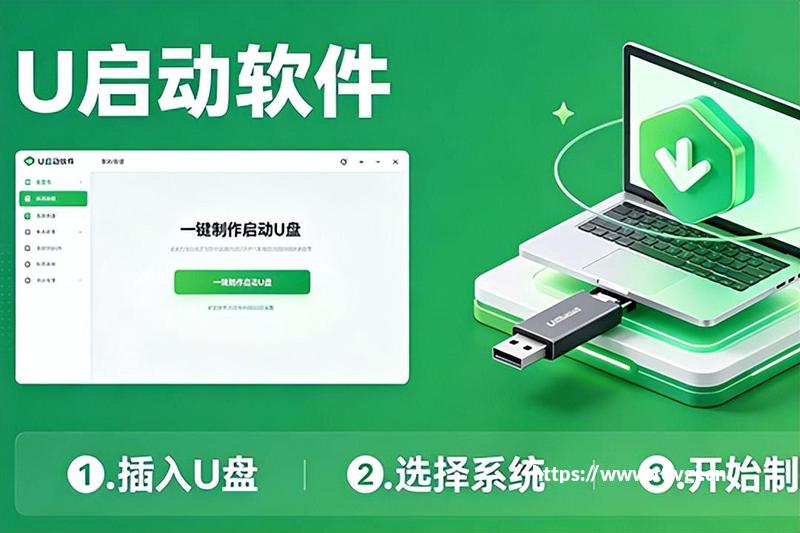
2. 第一步:制作PE启动盘(全程无捆绑)
1. 备份U盘里的所有数据,制作过程会格式化U盘。
2. 解压下载好的USBOS V3.0,右键以管理员身份运行“制作工具.exe”。
3. 软件会自动识别插入的U盘,确认盘符没错(别选错成电脑硬盘)。
4. 引导模式选“UEFI+BIOS双启动”,文件系统默认FAT32,直接点“开始制作”。
5. 等待5-10分钟,提示“制作完成”即可,期间别拔U盘、别关软件。
制作全程没有任何捆绑选项、没有广告弹窗,非常干净,做完后U盘里就是纯净的PE系统。
3. 第二步:放入官方系统镜像
1. 把下载好的微软官方Win10/Win11 ISO镜像,直接复制到U盘根目录,不用解压、不用修改 。
2. 建议把镜像文件名改成英文,比如Win11_22H2.iso,避免PE系统识别时出现乱码 。
4. 第三步:装系统实操(简单3步,零失败)
1. 把制作好的U盘插入要装系统的电脑,开机按启动热键(台式机一般是Del,笔记本F12/F2/F8,不同品牌不一样) 。
2. 启动菜单里选你的U盘(UEFI开头的选项),进入USBOS PE系统 。
3. 打开桌面的“Windows安装器”,选择U盘里的官方ISO,选择要安装的系统版本,选好安装盘(一般是C盘),点“开始安装” 。
接下来全程自动,不用管,20分钟左右装完,电脑自动重启,拔掉U盘,进入全新的官方纯净系统,没有任何捆绑软件、没有主页篡改、没有恶意程序,和新买的电脑一样干净。
四、装机避坑+优化指南:装完系统更稳定流畅
最后给大家补充几个装机关键避坑点和系统优化技巧,装完系统更省心、电脑更耐用。
1. 装机必避3个坑
- 别用Ghost镜像:坚决只装微软官方原版ISO,Ghost镜像全是第三方修改,必带捆绑和隐患。
- 别关驱动校验:装系统和驱动时,别关闭驱动签名校验,避免安装恶意驱动导致系统不稳定 。
- 别乱装软件:装完系统先装火绒安全软件,只在官网下载常用软件,别装捆绑版、破解版,保持系统干净。
2. 装完系统3步优化
1. 安装驱动:用PE里的驱动工具,或去电脑品牌官网、硬件官网下载官方驱动,别用第三方驱动大师,避免捆绑。
2. 关闭无用启动项:打开任务管理器-启动,禁用所有没必要的开机自启软件,加快开机速度。
3. 系统基础设置:把浏览器主页改回自己常用的,关闭系统无用通知、开启自动更新,保证系统安全稳定。
3. 装机U盘长期使用技巧
- 这个U盘做完后,平时可以当普通U盘用,存文件、传数据都不影响,下次装系统直接插就行。
- 每隔3个月更新一次USBOS和系统镜像,保持工具和系统都是最新版,兼容性更好。
- 别用这个U盘存不明文件、插陌生电脑,避免PE系统被病毒感染 。
今天跟大家聊了这么多,核心就一个:装系统别再图省事用“重装助手”,干净稳定才是硬道理。USBOS V3.0+微软官方镜像的组合,是2026年最靠谱的纯净装机方案,零捆绑、零广告、绝不篡改主页,新老电脑都适配,操作还简单,自己动手10分钟做好U盘,20分钟装完系统,一劳永逸解决所有装机烦恼。
作为数码博主,我一直坚持给大家分享实用、真实、正向的内容,不吹不黑、不夸大,只推荐自己实测好用的东西。装系统是电脑玩家的基本功,学会用纯净U盘装系统,不仅能省下维修店的钱,更能让电脑一直保持干净流畅,用着放心又舒心。
最后问大家一句:你平时装系统是用一键工具还是自己做U盘?有没有踩过装机捆绑的坑?评论区聊聊你的经历,我会一一回复,帮大家解答装机遇到的问题。
免责声明:本文内容为2025-2026年实测原创,仅分享数码实用技巧,不涉及任何商业推广;系统镜像与工具均建议从官方渠道获取,使用时请遵守相关软件协议;装机前请务必备份数据,因操作不当导致的数据损失或系统问题,本文不承担责任。



全部评论