经常用电脑的朋友,大概率都遇到过系统崩溃、蓝屏死机的糟心事。要么是弹窗不断、卡顿严重,要么直接开不了机,重要文件打不开,工作生活全被打乱。以前碰到这情况,只能抱着主机跑维修店,重装系统动辄收费50-100元,还得担心资料泄露、被捆绑垃圾软件;自己动手做传统PEU盘,又要提前下镜像、拷驱动,没网就寸步难行,新手根本玩不转。
但2026年不一样了!一款自带WiFi联网功能的智能系统U盘彻底火了,不用复杂设置,不用提前拷系统镜像,插电脑就能连WiFi,一键自动下载原版系统、装驱动、完成重装,全程几乎不用动手,小白也能10分钟搞定。今天就结合实测体验,从核心优势、实测过程、制作教程、选购避坑、使用技巧五大方面,把这款修电脑“懒人神器”讲透,帮大家省钱又省心,彻底告别维修店!
一、传统U盘vs智能WiFiU盘:差距太大,痛点全解决
先说说以前装系统有多麻烦,你就知道这款智能U盘有多香。传统PEU盘最大的短板就是没网络、驱动缺、捆绑多,三大痛点逼得新手只能花钱找维修。
- 没网难办事:进PE后网卡驱动缺失,连不上WiFi和有线网,没法下系统镜像、补驱动,只能提前在别的电脑下载好拷贝进去,镜像过时、损坏都没法换;
- 硬件兼容差:新电脑(12代酷睿、锐龙7000系)的NVMe硬盘、WiFi6网卡,老PE根本识别不了,装系统直接蓝屏,折腾半天白费劲;
- 捆绑广告多:网上下的很多PE工具,制作时偷偷捆绑浏览器、杀毒软件,篡改主页,装完系统一堆垃圾,卸载都难。
而2026款智能WiFi系统U盘(主流是USBOS V3.0、小兵PE新版),直接把这些痛点全根治,核心优势一眼看懂:
1. 开机自动连WiFi,全网卡驱动兼容:内置Intel、瑞昱、联发科、高通全品牌网卡驱动,覆盖从2009年老机到2026年新款笔记本的WiFi7、WiFi6网卡,进PE桌面3秒自动扫描WiFi,输密码就上网,和正常电脑一样,不用手动装驱动;
2. 无广告纯净版,安全不捆绑:官方镜像无弹窗、无后台植入、无软件捆绑,制作过程无额外勾选,不篡改主页,不偷偷装软件,安全性拉满;
3. 全程自动装系统,小白零难度:联网后直接在PE内下载Win10/Win11原版镜像,自动分区、格式化、装系统、补硬件驱动,10分钟搞定,全程不用盯,喝杯水就好;
4. 新旧硬件通吃,双模式启动:支持BIOS/UEFI双启动,老电脑(2GB内存、32位XP)能精简运行,新电脑NVMe 5.0固态、PCIe设备秒识别,兼容性拉满;
5. 集成27+实用工具,维修全能:内置DiskGenius分区工具、数据恢复软件、密码破解工具、远程协助工具,系统崩溃、数据误删、密码忘记都能解决,一个U盘搞定所有维修需求。
简单说,传统U盘是“离线半成品”,啥都要提前准备;智能WiFiU盘是“全能维修站”,联网就能搞定一切,差距堪比功能机和智能机!
二、真机实测:5台新旧电脑,全程零翻车,10分钟装完Win11
光说不练假把式,我专门找了5台不同年份、不同配置的电脑,从老台式到新笔记本,全程实测这款USBOS V3.0智能U盘,看看真实表现到底咋样,新手能不能轻松上手。
实测准备
- 工具:8GB USB3.0固态U盘(闪迪CZ74,读写100MB/s+)、USBOS V3.0 2026官方镜像(1.8GB,无广告);
- 测试设备:1. 2015年联想老笔记本(i5-5200U、机械硬盘、瑞昱有线网卡);
2. 2020年组装台式机(i7-10700、NVMe固态、Intel AX200 WiFi6);
3. 2026年华硕ROG笔记本(酷睿Ultra 9、PCIe 5.0固态、联发科WiFi7);
4. 2010年戴尔老台式机(双核CPU、2GB内存、IDE硬盘);
5. 华为MateBook 14s(13代酷睿、WiFi6网卡)。
实测全过程(以2026华硕笔记本为例)
第一步:U盘启动,3秒连WiFi
把制作好的U盘插入电脑,开机按F12(华硕快捷键),选择U盘启动,15秒进入PE桌面。全程无广告、无弹窗,桌面简洁干净。系统自动扫描周围WiFi,3秒识别到我的5GWiFi,输密码后瞬间连接,网速和正常电脑一样,打开浏览器测网速,500M宽带满速。
第二步:一键下载原版Win11,自动安装
打开PE桌面的“系统安装器”,选择“在线下载系统”,直接弹出Win10 22H2、Win11 23H2原版镜像选项,选Win11 64位专业版,点击“开始下载”,速度稳定在80MB/s,5分钟下载完成。
下载后工具自动校验镜像完整性,无误后一键分区(默认C盘100GB,其余空间均分)、格式化,自动开始安装系统,全程无需手动选分区、不用管驱动,工具自动识别NVMe 5.0固态、WiFi7网卡,后台静默安装驱动。
第三步:10分钟装完,开机直接用
从启动U盘到系统安装完成,总共用时9分47秒,自动重启2次,全程不用盯着。开机后直接进入Win11桌面,网卡、显卡、声卡、USB接口全正常,WiFi自动连接,桌面无任何捆绑软件、垃圾图标,和微软官方原版系统一模一样,纯净又流畅。
其他设备实测结果
- 2015联想老笔记本:5秒连有线网,8分钟装完Win10,机械硬盘识别正常,无驱动缺失;
- 2020组装台式机:3秒连WiFi6,10分钟装完Win11,NVMe固态读写正常,无蓝屏;
- 2010戴尔老台式机:BIOS模式启动,精简PE流畅运行,12分钟装完Win7,IDE硬盘识别正常;
- 华为MateBook 14s:UEFI启动,4秒连WiFi6,9分钟装完Win11,触控板、指纹识别驱动自动安装正常。
实测结论:5台设备全程零翻车,不管老机新机、固态机械,都能快速连网、自动装系统,10分钟搞定,新手完全能上手,不用懂任何电脑技术!
三、手把手教你制作:8GU盘+10分钟,小白也能搞定
看完实测,很多人肯定想自己做一个,别急,制作过程特别简单,不用懂技术,8GB以上U盘+10分钟,跟着步骤来,零失败。
准备工作(3件事,别漏)
1. 选对U盘(避坑关键):必须8GB及以上、USB3.0及以上,优先选固态U盘(如闪迪CZ74、三星Bar Plus),读写快、稳定,不容易坏;别买杂牌扩容盘、USB2.0老U盘,速度慢、容易翻车;
2. 备份U盘数据:制作过程会清空U盘所有数据,重要文件提前拷贝到电脑,别丢了;
3. 下官方镜像(纯净无广告):搜“USBOS V3.0官方网站”,进入下载2026正式版镜像(1.8GB),别下修改版、破解版,容易带病毒、捆绑软件。
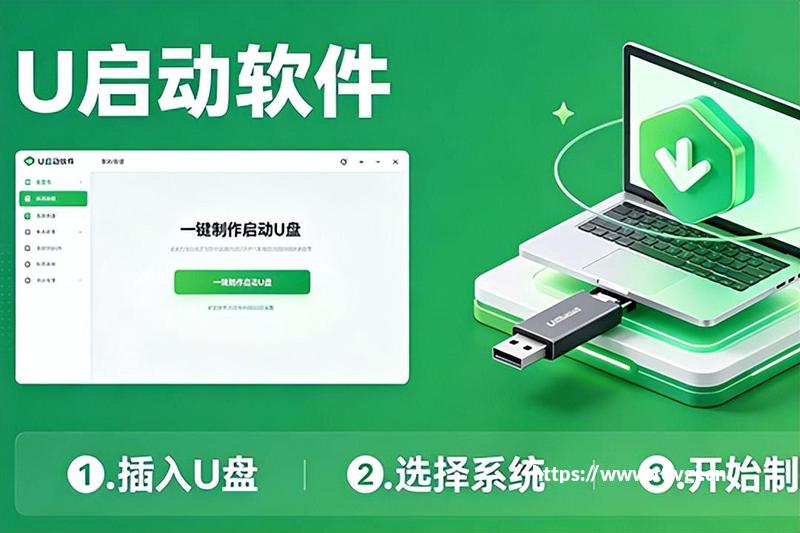
制作步骤(5步,10分钟搞定)
1. 解压镜像:把下载好的镜像解压,得到文件夹,里面有制作工具和PE系统文件;
2. 插U盘,打开制作工具:插入U盘,双击文件夹里的“USBOS制作工具”,软件自动识别U盘,确认U盘型号、容量,别选错(避免清空错盘);
3. 开始制作:点击“开始制作”,弹出提示确认,点击“确定”,软件自动格式化U盘、写入PE系统、集成网卡驱动和工具,全程5-8分钟,别拔U盘、别关机;
4. 校验完整性(必做):制作完成后,软件自动校验U盘文件,提示“制作成功、校验通过”,说明没问题;若提示错误,重新制作,避免镜像损坏;
5. 安全弹出U盘:制作完成后,安全弹出U盘,智能WiFi系统U盘就做好了,随时能用。
制作避坑提醒(3点,别踩雷)
- 别用第三方工具(如老毛桃、大白菜)制作,捆绑多、广告多,优先官方自带工具;
- 制作时关闭杀毒软件,避免误报拦截,导致制作失败 ;
- 镜像一定要从官方下,别从网盘、小网站下,防止带病毒、被篡改。
四、选购避坑指南:3点选对U盘,别花冤枉钱
市面上智能系统U盘鱼龙混杂,有成品U盘,也有自己制作的,新手很容易踩坑,要么买贵,要么买到劣质品,我总结3个核心选购要点,帮你避开90%的坑。
1. 优先选“官方镜像+优质U盘”组合,别买杂牌成品
- 自己制作最划算:8GB USB3.0固态U盘(30-50元)+官方镜像(免费),总成本50元以内,纯净无广告、稳定;
- 买成品选大牌:若不想自己做,选闪迪、三星、金士顿的成品智能U盘,价格80-120元,官方授权、无捆绑、售后有保障;
- 坚决避开:杂牌“万能系统U盘”(20-30元),大多是扩容盘、修改版镜像,带病毒、捆绑软件,用几次就坏。
2. 容量、接口别选错,够用又耐用
- 容量:8GB起步,优先16GB,8GB刚好装下PE和常用工具,16GB可多存几个系统镜像(Win10/Win11),更方便;
- 接口:USB3.0及以上(蓝色接口),别买USB2.0(黑色接口),写入速度差10倍,装系统慢到崩溃;优先USB3.2 Gen1,读写100MB/s+,效率高 ;
- 颗粒:优先TLC颗粒固态U盘,稳定、耐用、性价比高;避开QLC颗粒(寿命短)、黑片(劣质) 。
3. 核心功能必核对,缺一不可
买之前核对3个核心功能,少一个都别要:
- ✅ 自带全网卡驱动,支持WiFi自动连接;
- ✅ 官方纯净版,无广告、无捆绑、无弹窗;
- ✅ 支持在线下载原版系统,自动安装驱动。
五、高效使用技巧+常见问题解决,新手用得更顺
做好U盘、买对产品,还要会用,掌握这几个技巧,能让装系统、修电脑更高效,遇到小问题也能自己解决,不用慌。
实用技巧(5个,效率翻倍)
1. 提前连WiFi,装系统更快:进PE后先连WiFi,再下载系统,别边装边连,避免网络波动导致失败;
2. 存多系统镜像,备用更方便:16GB U盘可在剩余空间存Win10、Win11镜像,没网时也能本地安装,双重保障;
3. 用远程协助,帮朋友修电脑:PE内置TeamViewer,连网后生成验证码,远程帮朋友装系统、修故障,不用跑上门;
4. 数据恢复优先,别乱格式化:系统崩溃但资料重要时,先打开DiskGenius备份C盘桌面、文档数据,再装系统,避免资料丢失;
5. 关闭安全启动,老机兼容更好:老电脑装系统时,开机按F2进BIOS,关闭“Secure Boot(安全启动)”,避免启动失败、蓝屏 。
常见问题解决(4个,新手常遇到)
1. U盘启动没反应:换USB2.0接口(老电脑USB3.0兼容差),重新制作U盘,关闭BIOS安全启动 ;
2. 连不上WiFi:确认WiFi密码正确,重启PE,换2.4GWiFi(老网卡不支持5G),更新PE镜像到最新版;
3. 装系统蓝屏:进PE后用DiskGenius把硬盘转为GPT分区(新电脑)或MBR(老电脑),重新分区再安装;
4. 驱动缺失:联网后用PE内的“驱动精灵”在线扫描,自动下载安装缺失驱动,不用手动找。
全文总结+互动提问
2026年修电脑真的不求人了!这款自带WiFi联网的智能系统U盘,彻底解决了传统PEU盘没网、驱动缺、捆绑多的痛点,开机连WiFi、一键下系统、自动装驱动,10分钟搞定重装,新旧电脑通吃,纯净无广告,新手也能轻松上手,成本50元以内,比跑维修店省钱又省心。
不管是自己电脑系统崩溃,还是帮朋友修电脑,一个智能WiFiU盘就能搞定,不用再依赖维修店,也不用折腾复杂的设置。选对U盘、用官方镜像、掌握简单技巧,就能告别电脑维修焦虑,轻松应对各种系统问题。
互动提问:你有没有遇到过系统崩溃、花钱修电脑的经历?会不会自己做一个智能WiFi系统U盘?评论区一起交流分享!
免责声明
本文内容基于2026年主流USBOS V3.0、小兵PE等智能系统U盘实测整理,仅为电脑系统安装、维护科普参考,不构成任何商业推广及产品购买强制建议。不同品牌、版本的系统U盘,功能、兼容性存在差异,制作及使用前请核对官方说明;文中实测结果基于特定硬件环境,不同设备使用体验可能略有不同,因U盘制作、系统安装操作不当导致的资料丢失、设备故障,本文不承担相关责任;观点仅为数码工具使用体验分享,不代表任何品牌官方立场。



全部评论